Windows11をクリーンインストールすることにしたとある週末。しかし、クリーンインストールが完了できないというトラブルに見舞われました。このトラブル、結論から書くと、原因は「2枚目に接続していたSSD」でした。
Windows 11のクリーンインストール中、初回再起動後の 「インストール中 33%」で必ず止まる というトラブルに遭遇したが、OSを入れる以外のSSDを外したところ、あっさり問題は解消しました。
LAN切断やBIOS更新、メモリ設定の見直しなど、
一般的に有効とされる対処を一通り試しても改善せず、
最終的に原因だったのは 「普段は問題なく動作していた2枚目のSSD」 でした。
本記事では、
- なぜ33%で止まったのか
- なぜ“壊れていないSSD”が原因になり得るのか
- 同じトラブルを避けるために何をすべきか
を、実体験をもとに時系列でまとめます。
トラブルの状態(詳細)
今回発生したトラブルは、単に「インストールが進まない」という曖昧なものではなく、
再現性が非常に高く、判断に迷いやすい挙動でした。
Windows 11のクリーンインストールを開始すると、
- インストール用ファイルのコピー
- ファイルの展開
までは毎回問題なく完了しました。
その後、PCが自動的に再起動し、画面に
インストール中 33%
コンピューターの電源を入れたままにしてください。
と表示されたところで、進捗が完全に止まりました。
完全フリーズではない
この状態は、画面が完全に固まっているわけではありません。
- 円形のロードアイコンは動いたり止まったりする
- ファンも回っており、電源が落ちる様子もなし
そのため、
「内部で何か処理しているのではないか」
「しばらく待てば進むのではないか」
と判断してしまいがちでした。
しかし、33%から先に進むことはありませんでした。その後しばらくすると、エラーが表示されすぐに再起動しました(表示される時間が短すぎて、エラーの内容は分からず…)
毎回同じタイミングで停止
再起動やインストールのやり直しを行っても、
- 必ず「33%」で停止
- 35%や40%まで進むことは一度もありませんでした
という、非常に強い再現性がありました。
この点から、
- インストールメディアの破損
- 偶発的な処理遅延
といった可能性は低く、
特定の工程で必ず問題が発生している と判断しました。
「動いていたPCでも起きる」という落とし穴
厄介だったのは、このPCが
クリーンインストール前までは動作していた という点です。(ごく稀にブルースクリーンになってはいましたが)
- Windowsは正常に起動
- アプリやゲームも問題なく動作
そのため当初は、
「ハードウェアが原因とは考えにくい」
と思い込んでいました。
しかし結果的には、
通常使用では問題が表面化しないハードウェアが、クリーンインストール時だけ不具合を起こしていた
というケースでした。
このあと、実際に試した対処方法と、
最終的に原因を特定するまでの流れを詳しく書いていきます。
試した対処とダメだったこと
原因を特定するため、一般的に有効とされている対処を一通り試しました。
しかし結果として、どれも33%停止の症状を改善することはできませんでした。
LANを切断してインストール
Windows 11のセットアップ中にネットワークが原因で止まるケースがある、
という情報を見かけたため、以下を試しました。
- 有線LANケーブルを物理的に抜く
- ネットワーク未接続の状態で再インストールを実行
しかし、LANを切断した状態でも、
初回再起動後の「インストール中 33%」で同様に停止しました。
BIOS設定の確認・変更
次に、BIOS設定が原因の可能性を疑い、
以下の点を確認・変更しました。
- Secure Boot の有効/無効確認
- TPM(fTPM / PTT)の有効化確認
- CSM 無効化
- 初期設定(Load Optimized Defaults)へのリセット
いずれの場合も、
症状に変化はありませんでした。
XMP無効化・最小構成で試行
メモリ関連の不具合を疑い、
- XMP(メモリプロファイル)を無効化
- メモリ1枚構成
- USB機器を最小限(キーボード・マウスのみ)
という構成で再インストールを行いました。
それでも結果は変わらず、
33%で停止する挙動は完全に再現しました。
SSDの初期化(diskpart clean)を実行
ストレージの論理的な問題を疑い、
インストーラ上でのパーティション削除だけでなく、
diskpartコマンドによるclean- 未割り当て領域の状態からのインストール
も試しました。
しかし、SSDを完全初期化しても、
症状は一切改善しませんでした。
BIOSアップデートも実行
マザーボードが GIGABYTE B760 DS3H だったため、
公式サイトから最新版BIOSを入手し、アップデートを行いました。
アップデート自体は正常に完了しましたが、
インストールの33%停止は解消されませんでした。
「動いていたPCだから大丈夫」という思い込み
ここまで対処しても改善しなかったため、
- CPUやマザーボードの初期不良
- メモリの相性問題
といった可能性も考え始めました。
ただし、このPCは
クリーンインストール前までは問題なく動作していた ため、
「ハードウェア故障ではないはず」という思い込みがあり、
原因の切り分けが難しくなっていました。
この時点で分かったこと
この段階で分かったのは、
- 一般的なソフトウェア的対処は効果がない
- BIOSや設定の問題でもなさそう
- 偶発的なトラブルではなく、必ず再現する
という点です。
結果的に、
より根本的なハードウェア切り分けが必要な状態 でした。
PCショップでの検証と指摘
自力で考えられる対処を一通り試しても改善しなかったため、
これ以上の切り分けは難しいと判断し、PCショップに相談することにしました。
ドスパラに持ち込み
今回PCを持ち込んだのは、ドスパラです。
これまでに行った対処内容や、
- Windows 11のクリーンインストールが33%で止まること
- 毎回同じタイミングで再現すること
- クリーンインストール前までは正常に動作していたこと
を事前に説明し、
ハードウェア起因の可能性を中心に検証してもらいました。
CrystalDiskInfoの時点で違和感
まず店舗では、
一般的によく使われている CrystalDiskInfo を使ってSSDの状態を確認していました。
健康状態やSMART情報自体は「正常」と表示されていましたが、
SSDの名前(モデル名)の表示が正しくありませんでした。
- 正式な型番が最後まで表示されない
- 見慣れない文字列が混ざっている
- 本来の製品名と一致しない
といった状態で、
この時点で「何かおかしい」という印象を受けました。
より高度な診断ツールで異常が裏付け
続いて、店舗側で使用している
より高度な診断ツール を用いてSSDを確認してもらいました。
その結果、
- CrystalDiskInfoで見られた
デバイス名表示の異常が再現される - ツールによっては
SSD情報の取得自体が不安定になる
といった挙動が確認されました。
このことで、
表示上の問題ではなく、SSD側の情報に異常がある可能性が高い
という判断になりました。
物理的にSSDを外して検証する方針になりました
最終的に、
- 問題のSSDを物理的に取り外す
- OS用SSDのみで再インストールする
という切り分け方法を勧められ、
帰宅後にこの方法を試すことになりました。
自宅での再検証と完全解決
ドスパラでの診断結果を受け、
帰宅後にあらためて検証を行いました。
問題のSSDを物理的に取り外し
まず、原因と指摘された 2枚目のSSD を、
マザーボードから 物理的に取り外しました。
BIOS上からの無効化ではなく、PCから除外し完全に認識されない状態にした上で、検証を行っています。
この時点でPCの構成は、
- OSをインストールするSSD:1枚のみ
- そのほかのストレージ:なし
という、極力シンプルな状態 になりました。
同じ手順でWindows 11を再インストール
構成以外の条件は変えず、
- 同じインストールメディア
- 同じBIOS設定
のまま、Windows 11のクリーンインストールを再度実行しました。
これまでと同様に、
- ファイルのコピー
- ファイルの展開
までは問題なく進み、
初回再起動を迎えました。
これまで止まっていた「33%」を突破
再起動後、例の
インストール中 33%
コンピューターの電源を入れたままにしてください。
という画面が表示されました。
ここまでは 毎回同じ流れ でしたが、
今回は違いました。
しばらく待つと、
33%の表示が動き、そのままインストールが先に進みました。
これまで何度試しても突破できなかったポイントを、
初めて越えることができました。
その後は一切問題なくセットアップが完了
33%を越えた後は、
- 50%
- 70%
- 100%
と順調に進み、
Windows 11のセットアップは 最後まで正常に完了 しました。
途中でフリーズすることもなく、
再起動後も問題なくデスクトップが表示されました。
原因は2枚目のSSDでほぼ確定
この結果から、
- SSDを外す以外の条件は変えていない
- それまで100%再現していた停止が起きなかった
という点を踏まえ、
原因は2枚目のSSDでほぼ間違いない と判断しました。
問題のSSDは使用を見送ることに
今回問題になったSSDについては、
- Windowsインストール時に不具合を起こす
- デバイス情報の表示にも異常がある
という状況を考慮し、
今後の使用は見送ることにしました。
普段は問題なく使えていても、
重要な場面でトラブルを起こす可能性がある以上、
メイン環境で使うのはリスクが高いと判断しました。
ようやく正常な環境を構築
長時間の切り分けと試行錯誤の末、
ようやくWindows 11のクリーンインストールを
正常に完了させることができました。
「動いていたPCなのにインストールできない」という
非常に分かりづらいトラブルでしたが、
ストレージを疑うことの重要性を強く実感した 結果となりました。
今回トラブルが迷宮入りした原因
今回のトラブルが長引いた大きな理由のひとつは、
自分自身の思い込み にありました。
「SSDが原因ではない」という判断
このPCにはSSDが2枚接続されていました。
そのため、Windowsのクリーンインストール時に、どちらのSSDにインストールしようとしても失敗する、という状況を確認していました。
この結果から、
どちらのSSDにOSを入れようとしてもダメなのだから、
SSDそのものが原因ではないはず
と判断してしまいました。
「インストール先以外のSSDが影響する」という発想
しかし、今振り返ると、
この考え方自体が落とし穴でした。
Windowsのクリーンインストール時には、
- 実際にOSをインストールするSSDだけでなく
- 接続されているすべてのストレージ
に対して、
情報の取得や列挙処理が行われるようです。
そのため、
- インストール先に選んでいないSSD
- データ用として接続しているだけのSSD
であっても、
処理に影響を与える可能性がある という点を見落としていました。
「どちらに入れてもダメ」は、SSDが原因である証拠だった
結果が分かった今となっては、
- どちらのSSDを選んでも失敗する
- 2枚接続した状態では必ず止まる
という挙動は、
まさにSSDが原因であることを示していた と言えます。
問題のSSDが1枚でも接続されていれば、
Windowsのセットアップ処理そのものが止まってしまうため、
インストール先を切り替えても結果は変わらなかった、というわけです。
「動いていたPC」という前提
さらに、判断を誤らせた要因として、
- クリーンインストール前までは普通に使えていた
- SSDもエラーなく動作していた
という事実がありました。
そのため、
ストレージが原因で、
ここまで致命的なトラブルが起きるはずがない
と、無意識のうちに考えていた部分がありました。
今回得た最大の教訓
今回の経験から得た最大の教訓は、
接続されているすべての部品を疑うべき
という点です。
特にWindowsのクリーンインストールでは、
- 一見関係しなそうなパーツ
- 普段は問題なく動作しているパーツ
が、最も分かりづらい原因になることがあります。
同じ迷宮入りを防ぐために
もし同じ状況に陥ったら、
- 「この部品は関係ないはず」と決めつけない
- 構成を1つずつ削っていく
この2点を意識するだけで、
無駄な遠回りを避けられるはずです。
まとめ
Windows 11のクリーンインストールが33%で止まった原因は、
2枚目に接続されていたSSDでした。
普段は問題なく使えており、SMART情報も正常でしたが、
SSD名の表示に異常があり、インストール時の処理で不具合を起こしていました。
クリーンインストール時は、OS用SSD1枚だけで実行する。
これが今回得た、最も重要な教訓です。
SSDの信頼性・・・
私も復旧後にCrystalDiskInfoで見たのですが、確かに表示がおかしいです。敢えてモザイクを甘くしているので、よく見るとわかると思います(笑)
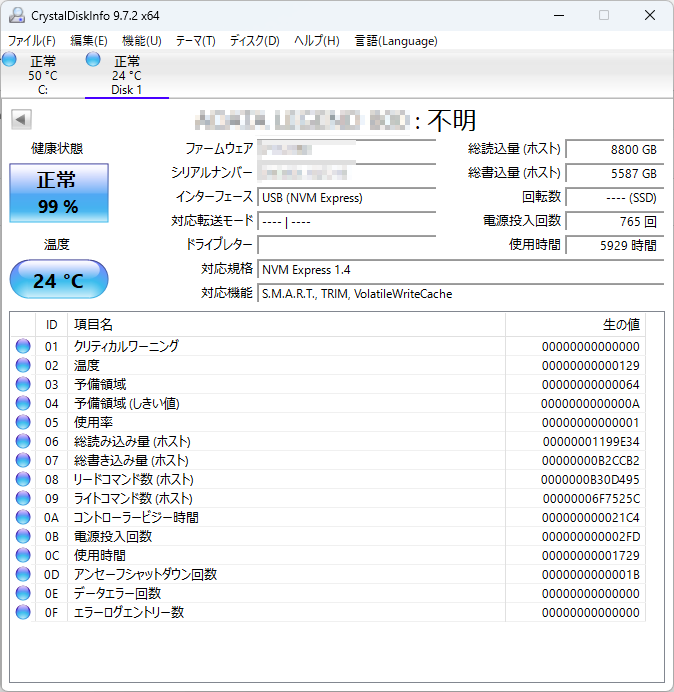
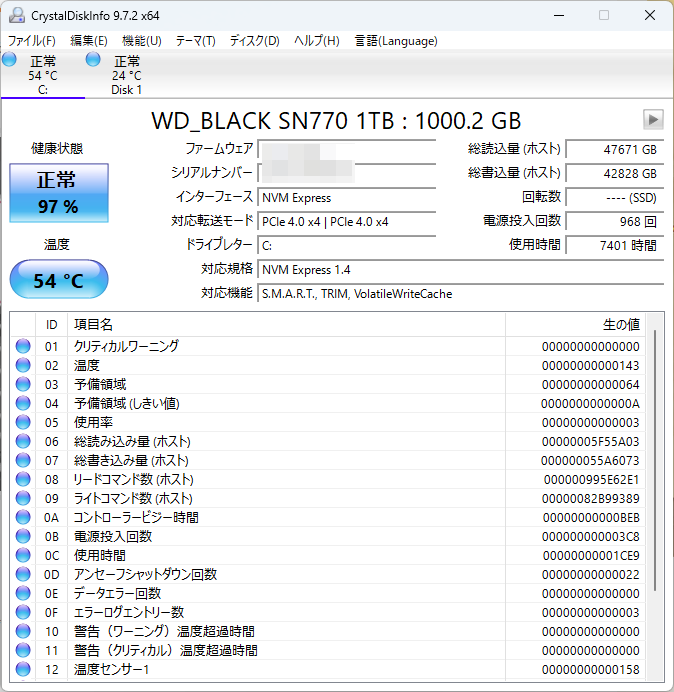
ちなみに、今回インストールに成功した(以前からOSを入れていた)SSDはこちら。今回原因となったSSDは後から導入し、データ領域として使用していましたので、明らかに総読み書き量、使用時間が少ないのに…
結果として、Western Digitalの信頼性が証明される形となりました。早速ヨド〇シでWestern Digitalの2TBを購入しました。これからSSDは値上げが予想されますからね。
コメント